NetPeek 是装在 iPhone 上的抓包与网络调试工具,通过本机隧道记录 HTTP/HTTPS,无需越狱;抓包与查看默认在本机完成。HTTPS 明文需要你手动安装并信任本机 CA,并把域名加入 MITM 名单(步骤见 HTTPS 手册)。请求数据默认不由 NetPeek 上传。导出或开启 MCP 后,你指定的一方才能读到抓包;崩溃与统计分享默认关闭。
适合哪些场景
NetPeek 定位为运行在 iPhone 本机的抓包工具和网络调试软件,不是把流量转发到第三方节点的消费级 VPN。开发、测试和接口联调人员可以用它完成:
- HTTP 抓包与请求分析:查看 URL、Method、Header、Body、状态码和耗时。
- HTTPS 抓包与解密:在用户手动安装并信任本机 CA 后检查授权调试目标的明文。
- 接口调试:过滤目标域名和路径,再配合重写、Mock、脚本与请求重放验证行为。
- AI 流量分析:主动开启局域网 MCP 服务后,让持有 Token 的可信 AI 客户端分析抓包记录。
开始抓包
抓包是一切的起点:开启后 App 通过本机隧道接管流量,把每个请求/响应记录下来供查看。
- 在首页点「开始抓包」并允许添加 VPN 配置。
- 正常使用要调试的 App,让请求进入「最近请求」列表。
- 打开任意一条请求详情,查看 URL、Header、Body、状态码、耗时和 TLS 信息。
- 用过滤规则聚焦目标域名或路径。
- 完成后再次点大按钮「停止抓包」。
列表左滑单条请求有快捷操作:
- 复制 cURL
- 加过滤
- 加 MITM
- 基于此请求新建重写
- 导出 HAR
- 收藏
- 删除
HTTP 明文请求直接可读;HTTPS 需要先解密(见
HTTPS 手册),否则只能看到域名和加密字节。
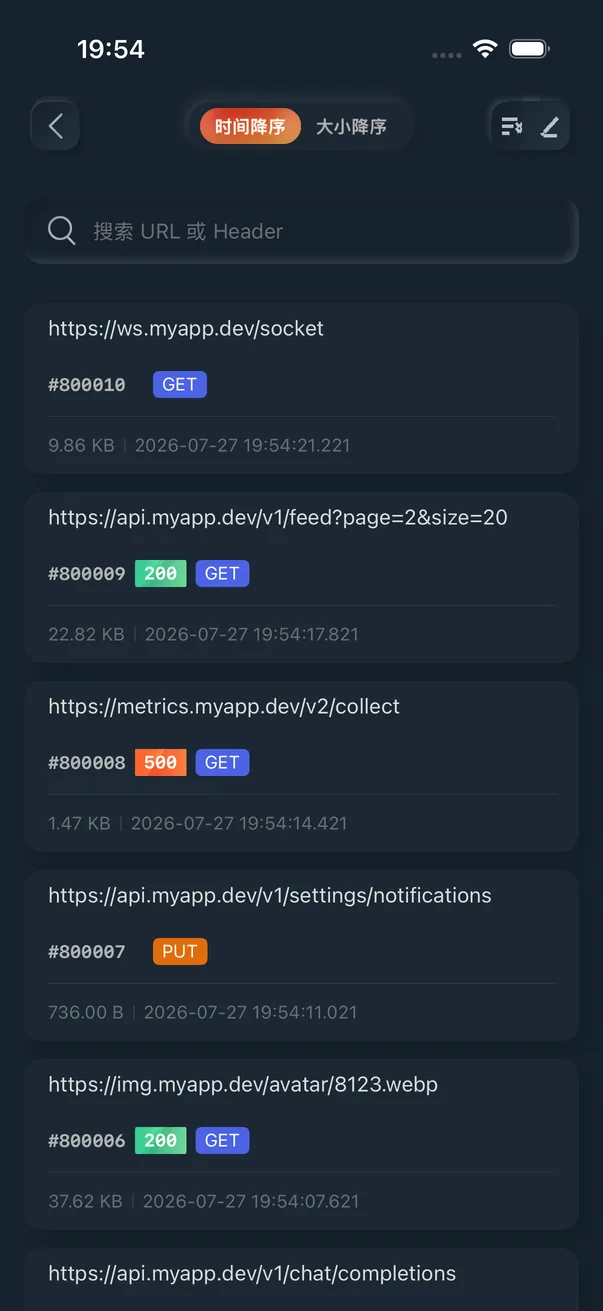 实时请求列表
一次抓包能看到什么
- 请求行与响应行:Method、完整 URL、状态码、耗时和传输大小。
- 完整的请求头与响应头,用于核对鉴权、缓存和内容协商。
- 请求体与响应体,JSON 会格式化展示,便于比对字段。
- 连接信息:抓包方式、流类型(HTTP/1.1、HTTP/2、WebSocket)与 TLS 握手细节。
- 耗时明细,把总耗时拆到上传、等待和下载几个阶段。
过滤:只看关心的请求
抓包列表会很长。用过滤器把噪音去掉:
- 只记录某些域名:其余不入列表。
- 忽略某些域名:把它们从列表里排除。
- 请求列表左滑单条 →「加过滤 / 记录此 host」可快速添加。
什么时候必须在手机上抓
相对桌面 HTTP 代理,以下场景往往要么看不到,要么代价过高(不保证每一种 SDK 都能解密明文,也不保证后台流量总能记到):
- App 用了不走系统代理的网络库或 SDK,桌面代理里看不到这些请求。
- 问题只在蜂窝网络下复现,而代理通常需要手机和电脑在同一 Wi-Fi。
- 在外面临时排查,手边没有电脑。
- 需要看仍走本机隧道的后台心跳、上报和预加载(是否记到取决于 iOS 与本机隧道的状态,不做保证)。
HTTPS 的完整步骤和几种做法的对比,见《不用电脑在 iPhone 上抓 HTTPS》。
HTTPS 只见域名?
- 未安装或未在「证书信任设置」中完全信任本机 CA 时,列表里往往只能看到域名和加密字节。
- 目标域名还需要加入 MITM 主机名单,已有记录不会自动回填明文。
- 证书固定(SSL Pinning)或 QUIC/HTTP3 可能挡下明文——这些边界与完整安装步骤见 HTTPS 手册,本页不展开证书教程。
打开 HTTPS 解密手册
导出与协作
- 从请求详情或左滑复制 cURL,粘到终端复跑。
- 导出 HAR,附在缺陷单里给后端同事复现。
- 把关键请求加入收藏,列表继续滚动时也不会丢。
- 需要改参数再发一次时,用请求重放;要改响应或 Mock 时,用重写规则。
相关手册:请求重放 · 重写与 Mock
常见问题
iPhone 抓包要越狱吗?
不需要。NetPeek 通过基于 iOS 标准接口的本机隧道记录流量,无需越狱。
iPhone 抓包工具需要连接电脑吗?
不需要。NetPeek 的抓包、保存和查看都在 iPhone 本机完成;只有在你主动开启 MCP、希望电脑上的 AI 客户端协助分析时才需要局域网或 USB 连接。
为什么 HTTPS 只能看到域名?
HTTPS 内容默认是加密的。要查看明文,需要先安装并在 iOS 设置中手动信任 NetPeek 生成的 CA 证书,再把目标域名加入 MITM 主机名单。完整步骤见 HTTPS 手册。
可以只看特定域名或路径吗?
可以。过滤支持域名、路径等条件;请求列表左滑也能快速把当前请求加入过滤。
抓包数据会上传吗?
抓包正文默认不由 NetPeek 上传,捕获和查看都在本机完成。导出或开启 MCP 后,你指定的接收方才能读到抓包。崩溃报告和匿名统计默认关闭,需在「分析与提升」里打开。
继续了解